Handbuch
Von der Installation bis zur fertigen E-Rechnung – in sieben Schritten. Alle Bilder stammen aus der echten Anwendung.
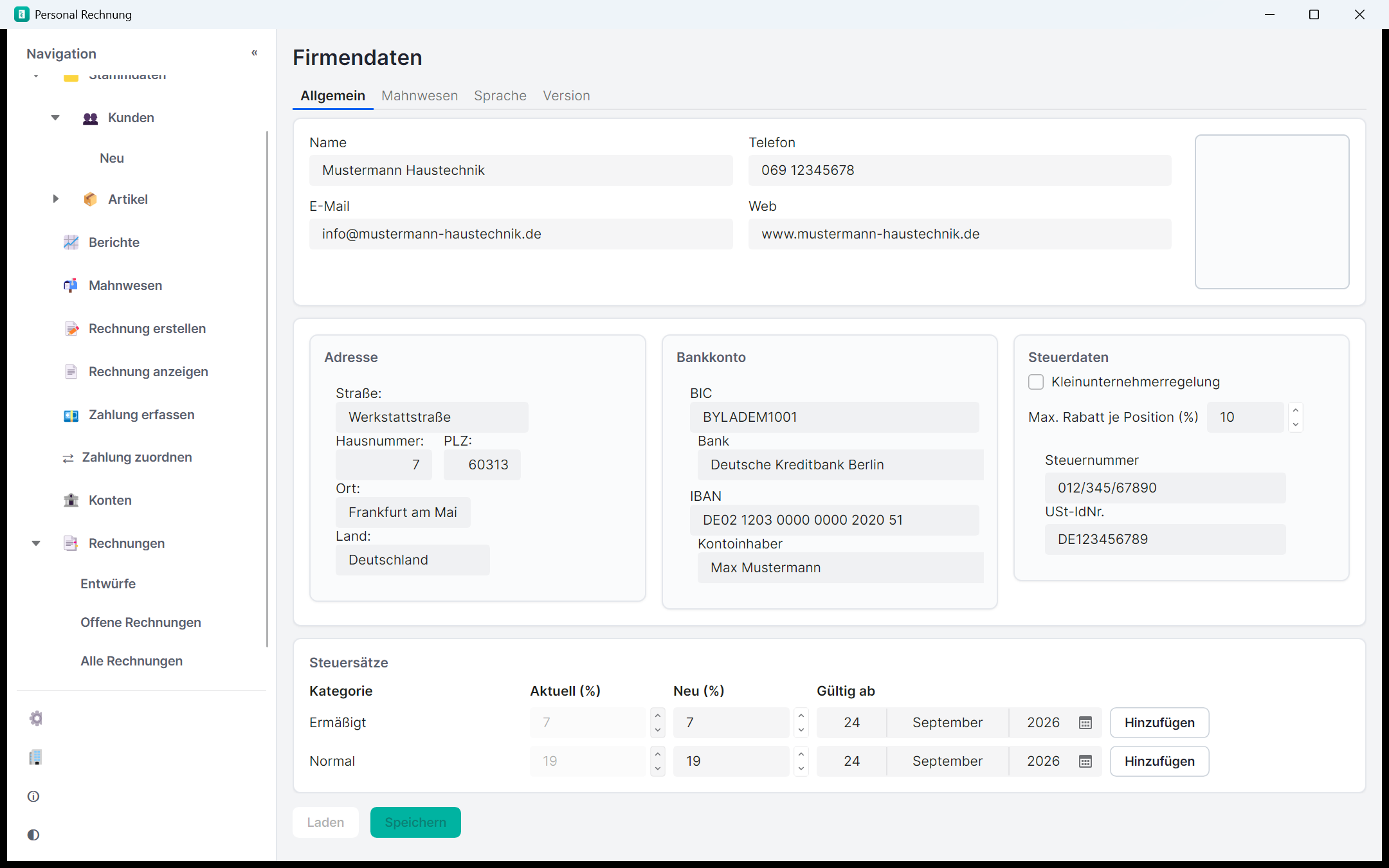
Einmal einrichten: Ihre Firmendaten
Einmal hinterlegen – auf jeder Rechnung richtig.
Adresse, Telefon, E-Mail, Bankkonto, Steuernummer und USt-IdNr. pflegen Sie an einer Stelle. FakturaMeister setzt die Angaben in jeden Beleg ein; die laufenden Steuersätze (7 % und 19 %) sehen Sie direkt daneben. In der Edition Frei genügen die Basis-Angaben.
Enthalten in: alle Editionen
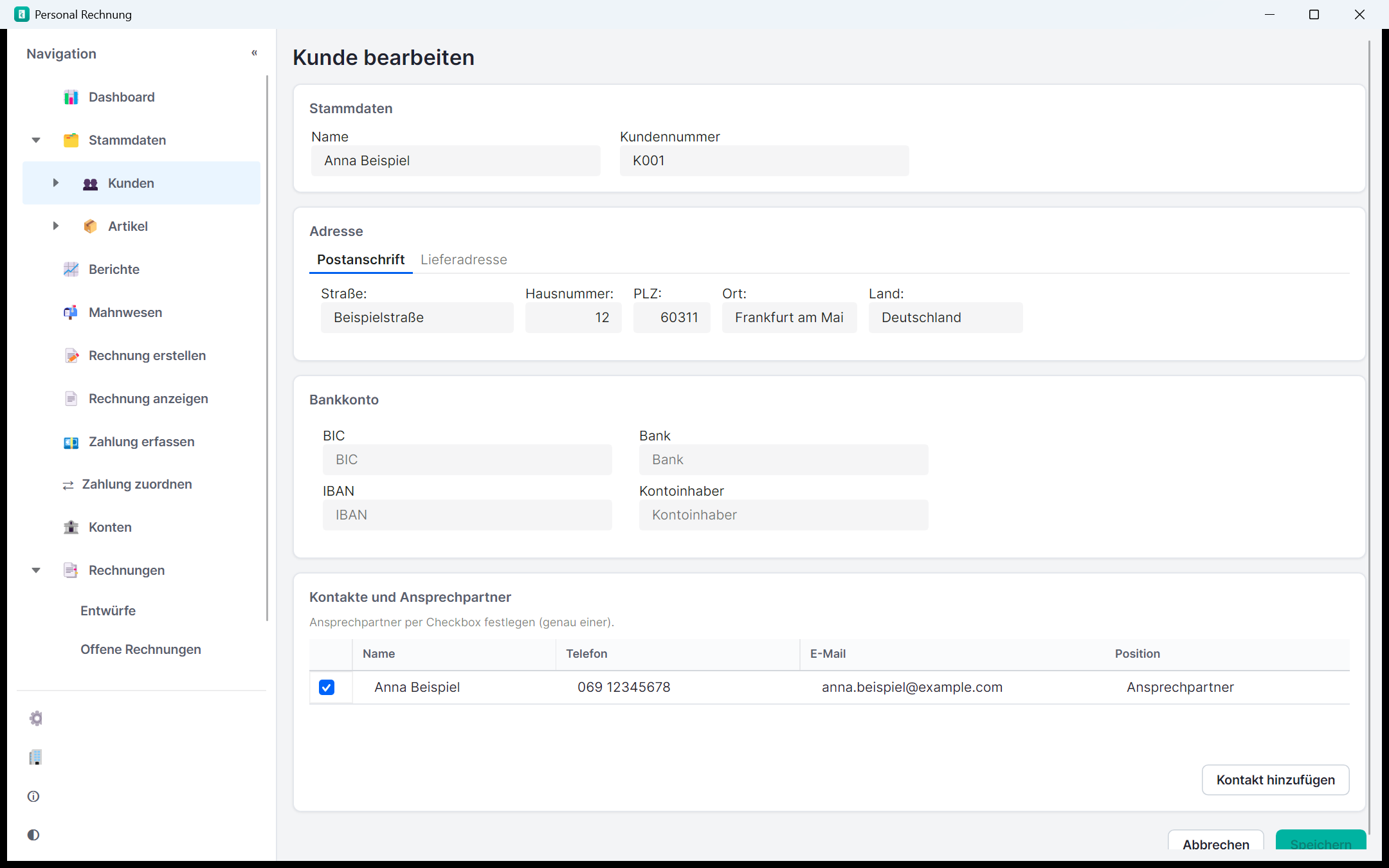
Kunden anlegen
Kundennummer kommt automatisch – K001, K002 …
Post- und Lieferadresse sowie Ansprechpartner bleiben sauber getrennt gepflegt. Beim Schreiben der Rechnung wählen Sie den Kunden später nur noch aus.
Enthalten in: Basis · Pro
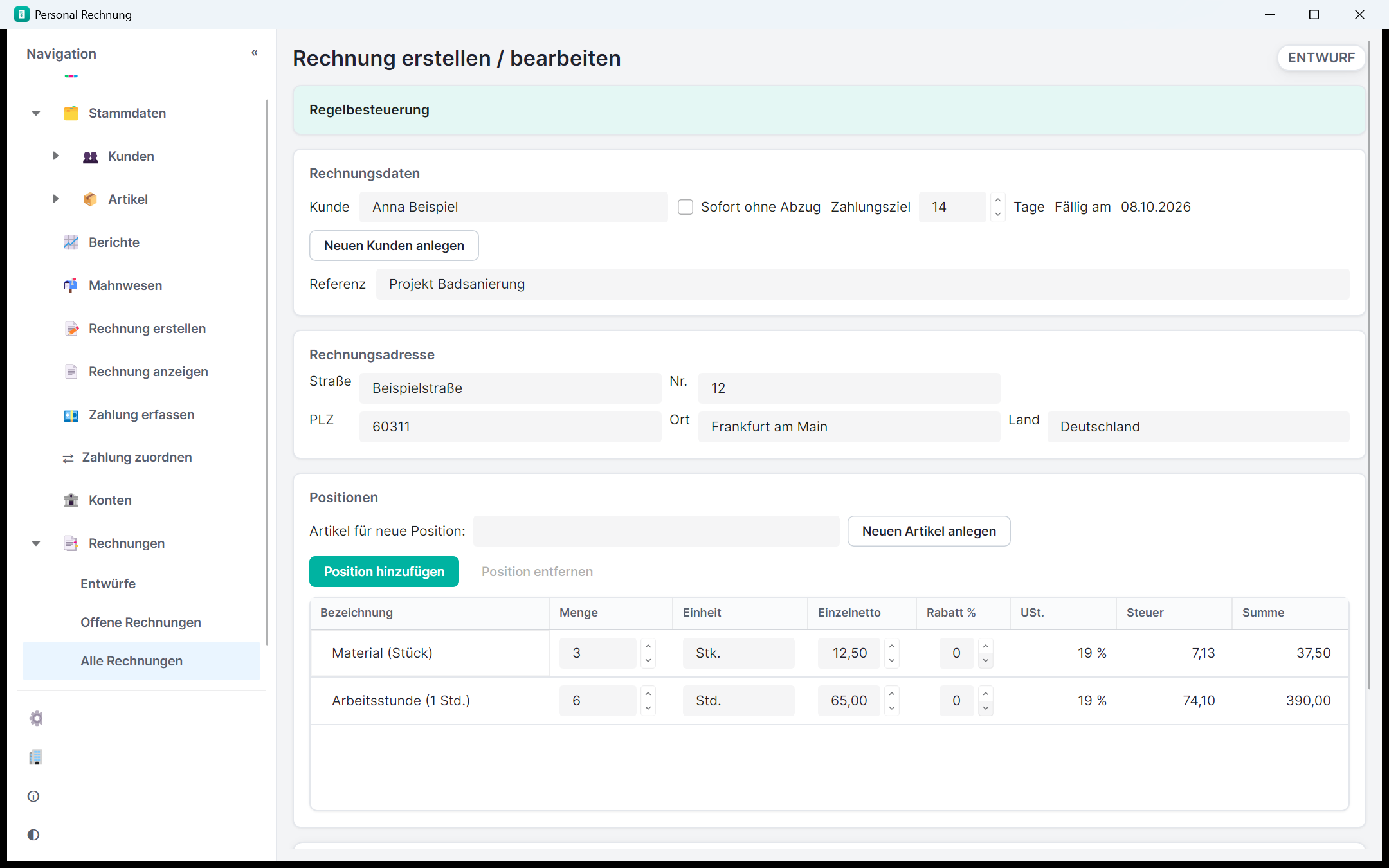
Rechnung schreiben
Kunde und Leistungen per Klick – der Rest kommt automatisch.
Kunde auswählen, Positionen aus Ihrer Leistungsliste hinzufügen: Anschrift, Einzelpreis und Steuersatz stehen automatisch richtig da. Der Status ist jederzeit sichtbar – hier ein Entwurf, solange die Rechnung nicht endgültig gespeichert ist. In der Edition Frei tippen Sie Kunde und Positionen direkt ein, ganz ohne Stammdaten.
Enthalten in: alle Editionen
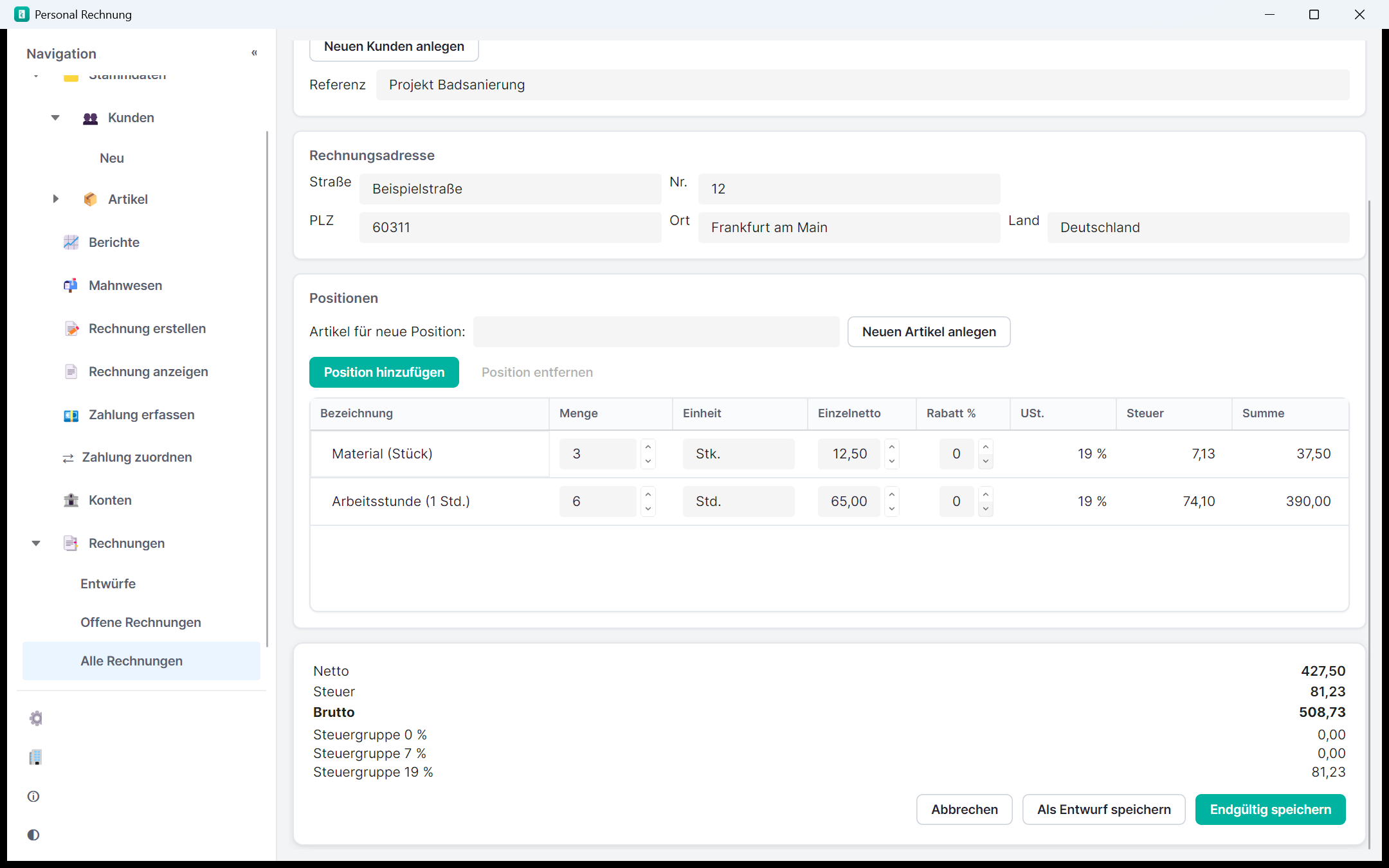
Positionen und Summen kontrollieren
Netto, Steuer, Brutto – korrekt gerechnet, ohne Kopfrechnen.
Der Steuerausweis folgt dem eingestellten Modus (im Beispiel Regelbesteuerung mit 19 %), die Steuergruppen sind einzeln ausgewiesen. Gespeichert wird bewusst in zwei Stufen: als Entwurf oder endgültig.
Enthalten in: alle Editionen
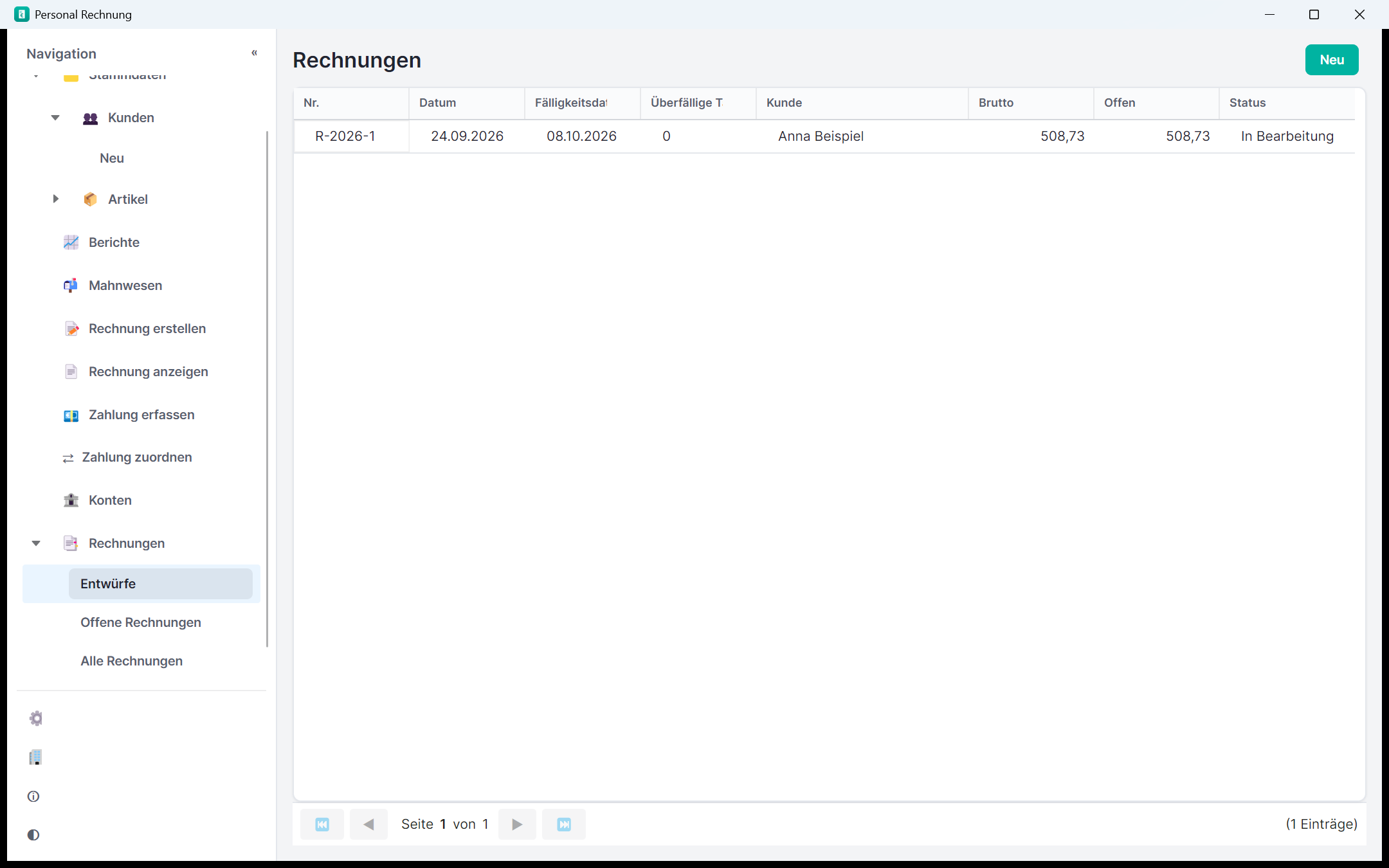
Entwürfe im Griff
Entwürfe bleiben Entwürfe – bis Sie sie endgültig speichern.
Alle offenen Belege sammeln sich in einer Liste mit Nummer, Kunde, Betrag und Status. Erst mit „Endgültig speichern“ wird daraus ein fester Beleg – ab dann unveränderbar (GoBD-konform).
Enthalten in: alle Editionen
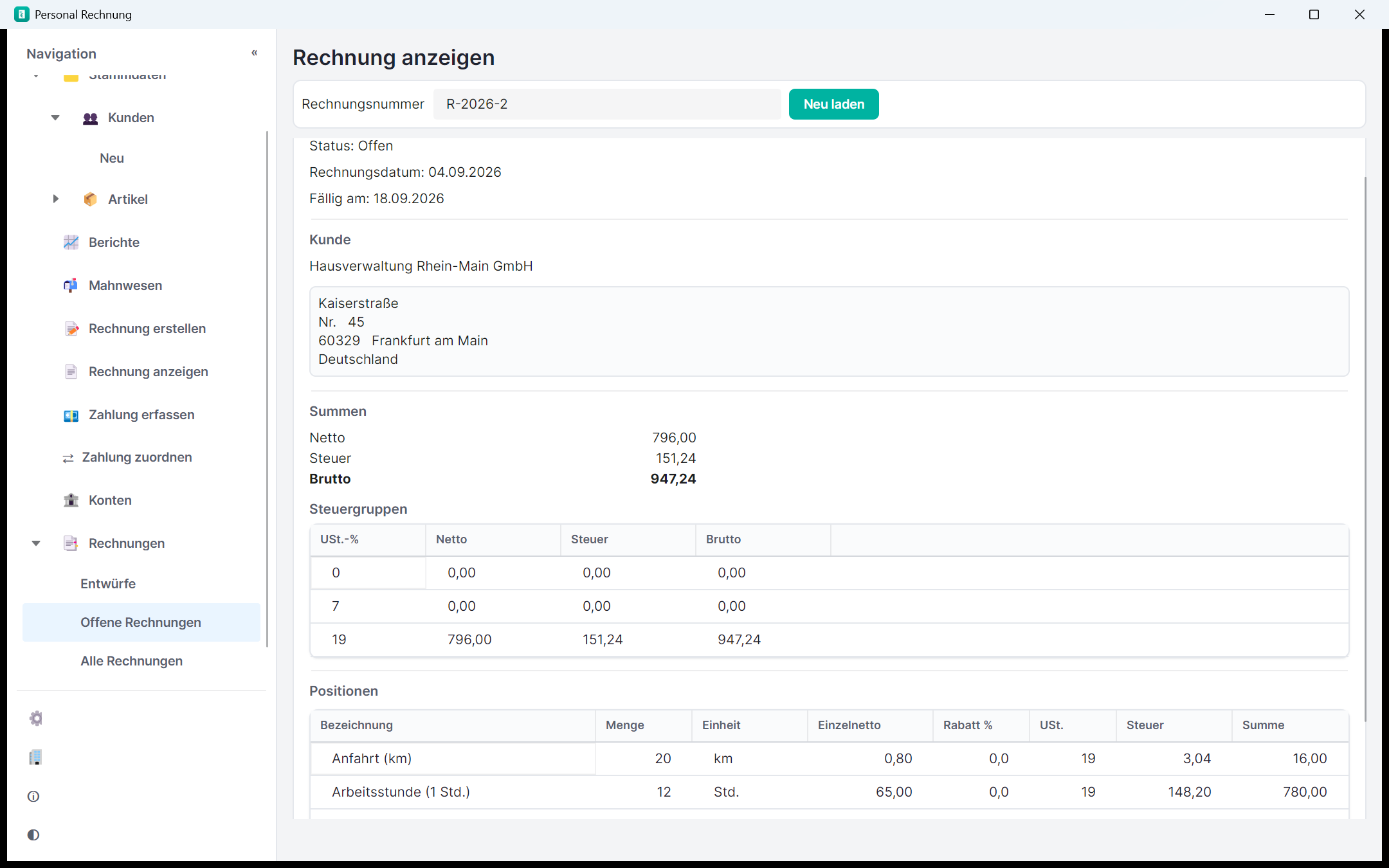
Rechnung ansehen: PDF und E-Rechnung
Ein Klick zur E-Rechnung nach EN 16931 – in jeder Edition, auch kostenlos.
Die Ansicht zeigt den fertigen Beleg mit Rechnungsnummer, Status, Fälligkeit, Kundenanschrift, Summen und Positionen. Von hier erzeugen Sie das PDF und die maschinenlesbare E-Rechnung (ZUGFeRD/XRechnung) – geprüft nach EN 16931.
Enthalten in: alle Editionen
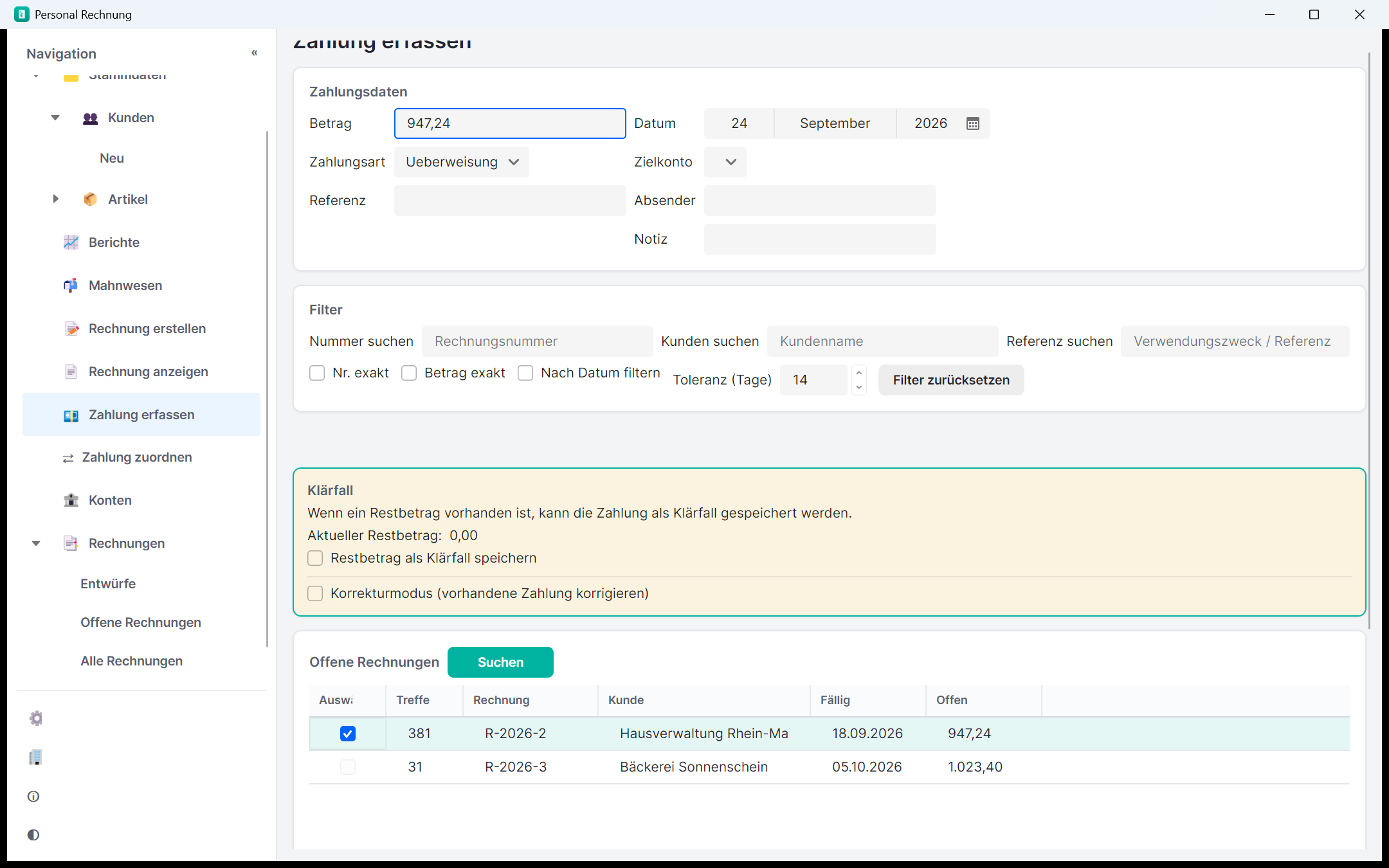
Zahlung zuordnen
Eine Zahlung, ein Klick – und Sie sehen, was noch offen ist.
Betrag eintragen, offene Rechnung aus der Vorschlagsliste wählen: Die Zahlung wird dem offenen Posten zugeordnet. Die Trefferbewertung zeigt sofort, welche Rechnung zur Zahlung passt.
Enthalten in: Basis · Pro
Wenn mehr zu tun ist
Mahnwesen, Zahlungsübersicht und Berichte übernehmen die laufenden Aufgaben.
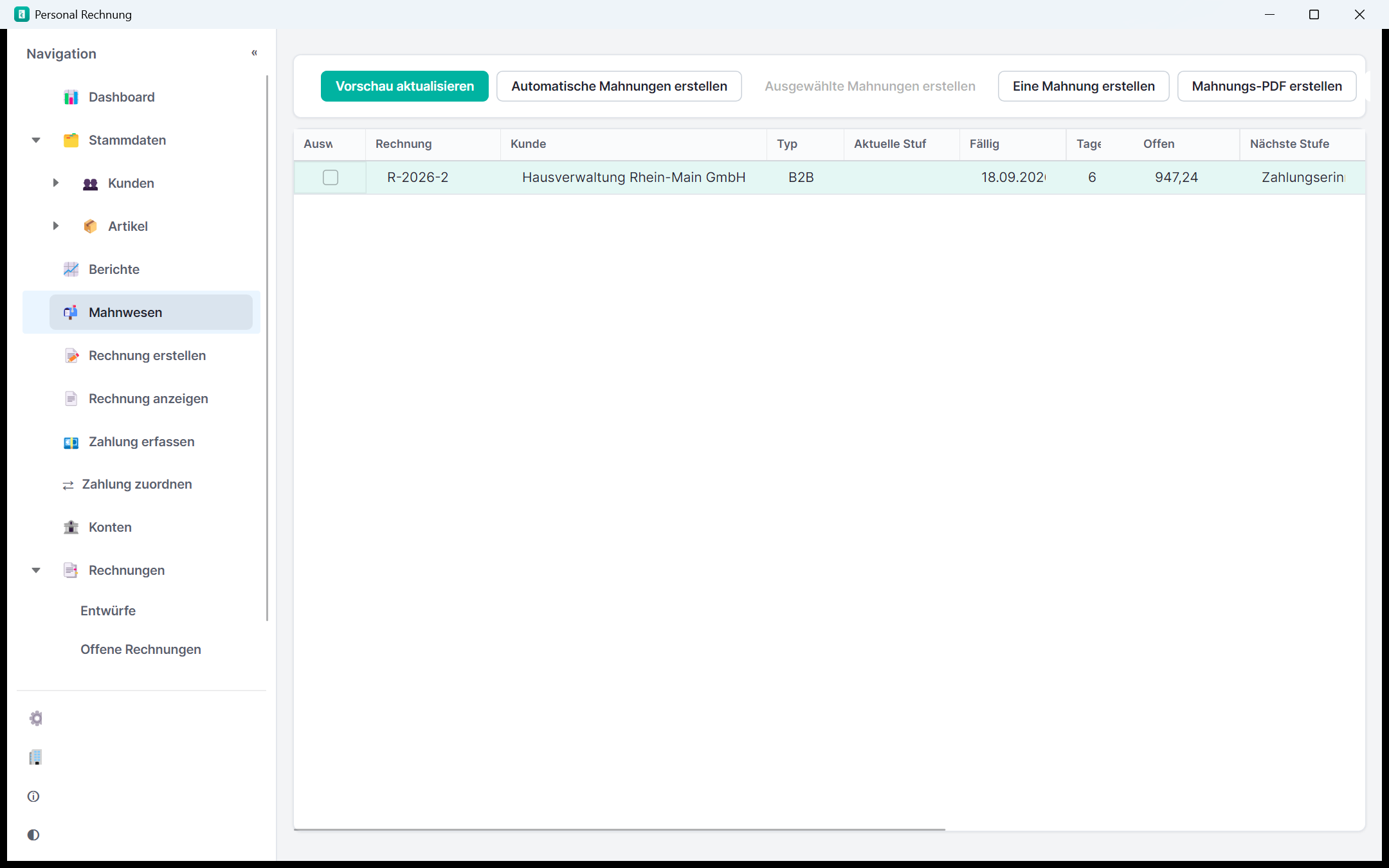
Mahnwesen (Pro)
Erinnerung und Mahnungen 1–3 mit eigenen Texten, Mahngebühren und den gesetzlichen Verzugszinsen. Die Liste zeigt jede offene Rechnung mit Fälligkeit, überfälligen Tagen und nächster Mahnstufe.
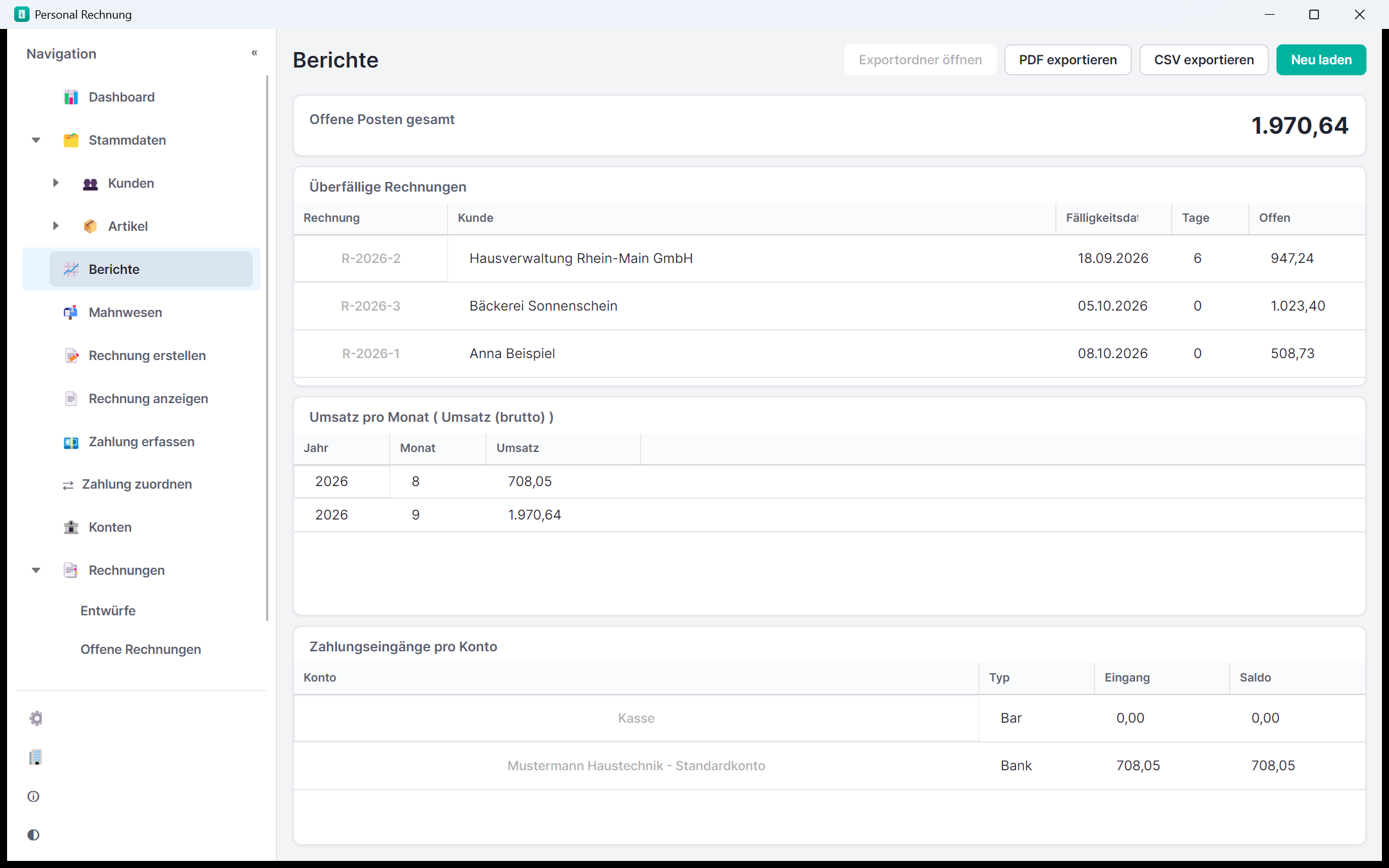
Konten, Berichte & Auswertungen (Pro)
Offene Posten gesamt, überfällige Rechnungen, Umsatz pro Monat und Zahlungseingänge je Konto – exportierbar als PDF und CSV.
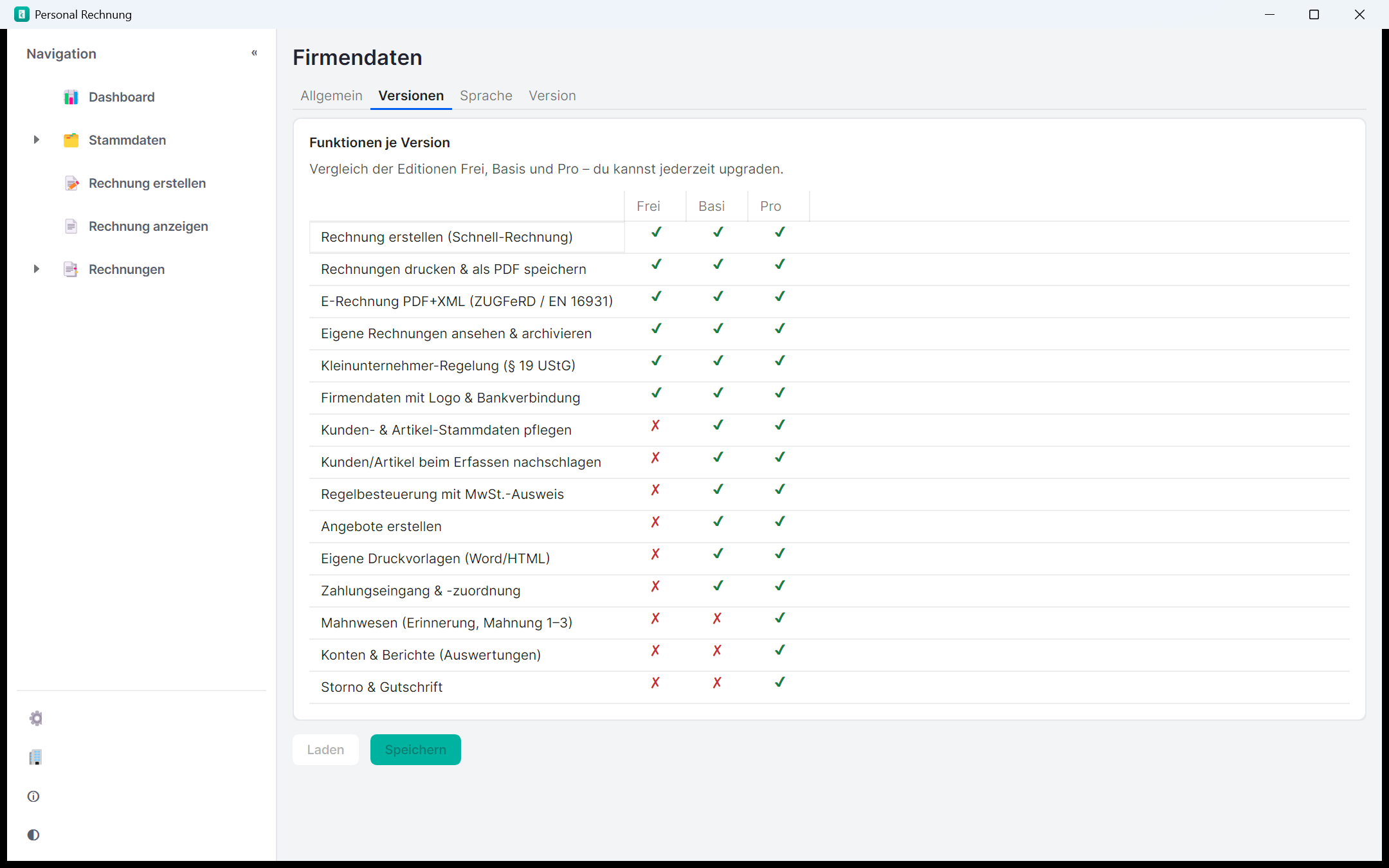
Welche Edition passt zu Ihnen?
Die Vergleichstabelle in den Firmendaten listet alle Funktionen mit ✓/✗ je Edition – so sehen Sie sofort, ob Ihnen Frei genügt oder Sie Basis bzw. Pro brauchen.
Editionen vergleichenAktuell bleiben – ohne Neuinstallation
FakturaMeister prüft, ob eine neue Version bereitsteht, und installiert sie auf Wunsch direkt aus der Anwendung. Ihre Rechnungen, Kunden und Einstellungen bleiben dabei unverändert.
- Hinweis auf neue Versionen beim Start
- Installation mit einem Klick – kein Setup-Durchlauf von Hand
- Datenbestand bleibt erhalten, keine Migration nötig
Die automatische Aktualisierung greift bei der installierten Anwendung (Setup.exe), nicht beim Start direkt aus dem Entwicklungsordner.
Wo liegen meine Daten?
Alle Rechnungen, Kunden und Artikel liegen lokal in Ihrem Datenordner auf diesem Rechner. Unter Einstellungen → Speicherorte sehen Sie Daten- und Exportordner und öffnen beide direkt im Explorer.
- Keine Cloud, keine automatische Übertragung an uns
- Datenordner frei wählbar – auch auf einem Netzlaufwerk
- Sicherung durch Kopieren des Datenordners (z. B. auf ein externes Laufwerk)
Tipp: Legen Sie den Datenordner nicht auf ein automatisch synchronisiertes Cloud-Laufwerk, wenn Sie die alleinige Kontrolle über Ihre Daten behalten möchten.
Häufige Fragen
Kurz beantwortet – damit Sie schnell starten können.
Bereit für die erste Rechnung?
In etwa zehn Minuten steht Ihr erster Beleg – kostenlos und ohne Abo.